多序列查看
可以同时在多个面板中打开一个或多个检查的多个序列,以便对比查看。
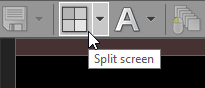
点击 分屏 按钮:
将光标移到代表图像面板的"方格"上:
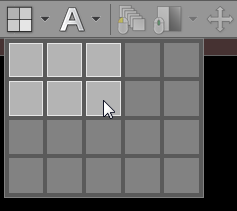
再次点击选择分屏模板(最多可选择 5 列 × 4 行面板)。
用鼠标左键将序列预览栏中的缩略图拖放到面板中,加载所选序列。
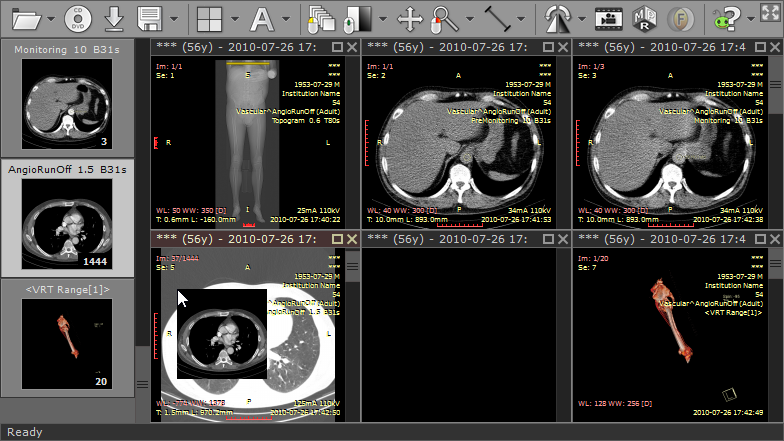
另一种在新面板中打开序列的方法:按住 Ctrl 键点击缩略图。所有面板将自动重新排列,新序列加载到最后一个面板。
最大化/恢复/关闭面板
双击面板中的图像,或点击面板标题栏上的 最大化 按钮,或按 Ctrl + M,可快速最大化面板。
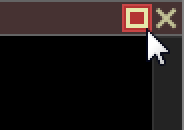
点击 恢复 按钮、双击图像,或按 Ctrl + M,可将面板恢复到正常大小并重新显示所有面板。
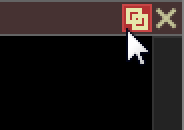
在最大化模式下,按 Tab 键可在已打开的面板之间切换。
点击面板标题栏上的 关闭 按钮,或按 Ctrl + F4,可关闭面板。
按住 Ctrl 键并点击 关闭 按钮,面板将被清空而非关闭。

按 Shift + F4 可关闭所有可见面板。
以上操作也可从 窗口 下拉菜单中执行。
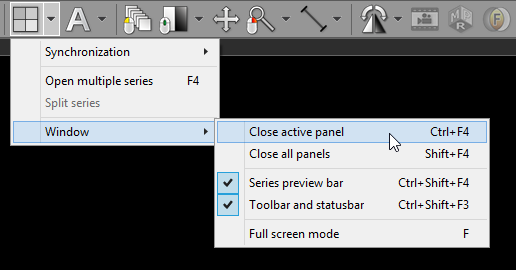
快速打开多个序列
要加快同时打开多个序列的速度,点击 打开多个序列 菜单项或按 F4 键。
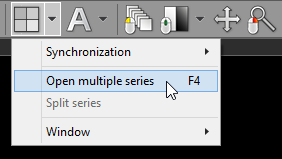
将显示已加载序列列表窗口。
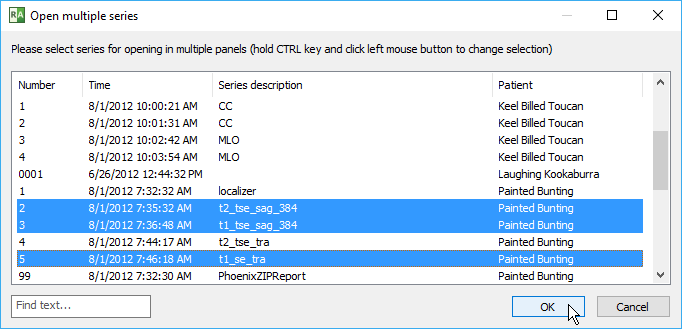
按住 Ctrl 键,用鼠标左键点击选择要打开的序列,点击 确定 在多个面板中打开所选序列。之前已打开的所有面板将自动关闭。
要快速筛选序列列表,在窗口左下角的文本框中输入筛选文字。
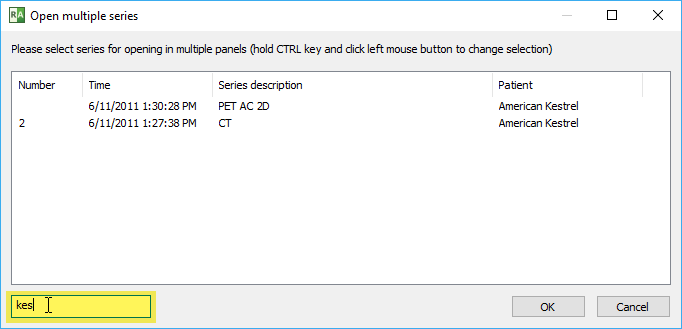
按 Enter 键加载筛选后显示的第一个序列。