导出图像
RadiAnt DICOM Viewer 可将已打开的图像或序列导出为以下格式:
- JPEG
- BMP
- WMV(影片)
- MP4(影片)— 适用于 Windows 7 及更新系统
- DICOM
基本导出
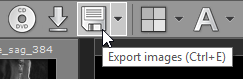
点击 导出 工具按钮,或按 Ctrl + E,打开导出窗口。
导出窗口将打开,选择目标格式和源图像范围:
- 当前图像(活动面板中显示的图像)
- 当前序列(活动面板中的所有图像)
- 所有已打开的序列(序列预览栏中可见的所有序列)
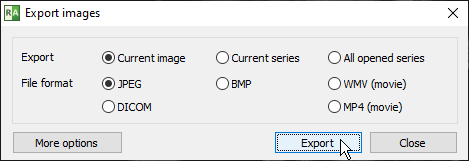
点击 导出,选择目标文件夹。
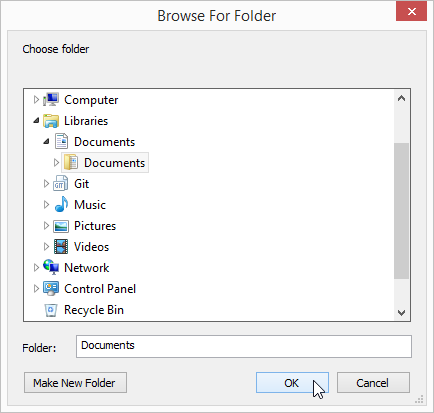
点击 确定 后,导出过程开始。状态栏将显示导出进度。

高级导出
点击 更多选项 可展开高级设置。
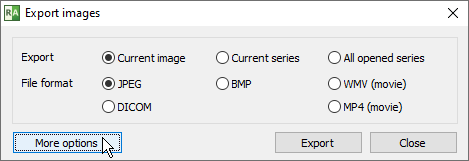
将显示额外控件(部分选项因目标格式不同而不可用)。
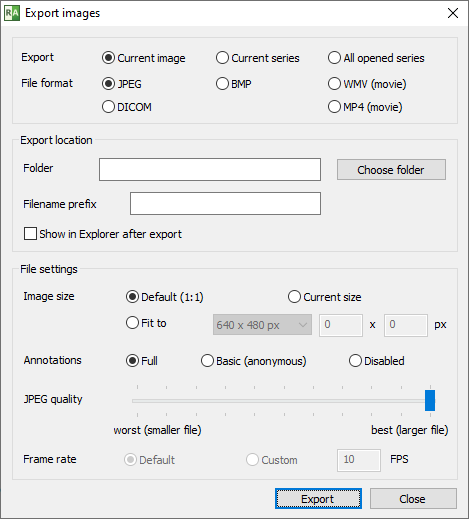
导出位置:
- 文件夹 — 点击"选择文件夹"选择目标文件夹
- 文件名前缀 — 添加到每个导出文件名前的字符串
- 导出后在资源管理器中显示 — 导出完成后在文件资源管理器中打开
文件设置:
图像大小:
- 默认 (1:1) — 导出图像大小与 DICOM 文件中的原始图像完全一致
- 当前大小 — 导出图像大小与面板中显示的大小完全一致
- 适应 — 从尺寸列表中选择或设置自定义值
标注:
- 完整 — 导出图像中显示所有标注
- 基本(匿名) — 隐藏患者姓名和 ID
- 禁用 — 导出图像中不显示任何标注
JPEG/影片质量 — 向左拖动滑块可减小文件大小(质量较低),向右拖动可增大文件(质量较高)。
帧率(仅适用于 WMV/MP4 导出):
- 默认 — 目标影片帧率与源 DICOM 图像的默认帧率一致
- 自定义 — 可设置自定义帧率
DICOM 转 DICOM 导出
选择 DICOM 作为目标格式时,源文件将直接复制到目标文件夹。
通过 MPR(多平面重建)、图像融合或 TIC(时间强度曲线)工具获得的次级图像不支持导出为 DICOM 文件。