刻录 DICOM CD/DVD
本教程也提供视频版本(YouTube 外部链接):
如何在 Windows 10 上使用 RadiAnt DICOM Viewer 刻录 DICOM CD
制作 DICOM CD 需要以下材料:
- RadiAnt DICOM Viewer CD/DVD 自动运行程序包,可从 https://www.radiantviewer.com/products/radiant-dicom-viewer-cddvd/ 下载
- 购买时通过邮件收到的 License.radiantlic 许可证文件
- 包含要刻录的 DICOM 检查的文件夹
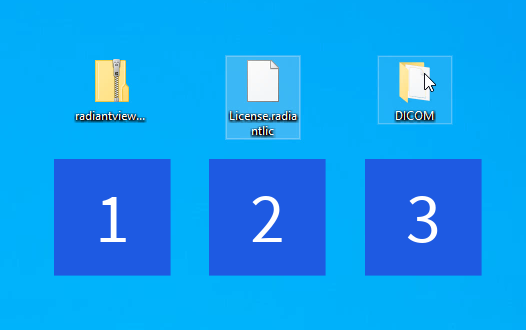
创建一个临时文件夹,用于存放自动运行程序包、许可证密钥文件和 DICOM 文件。
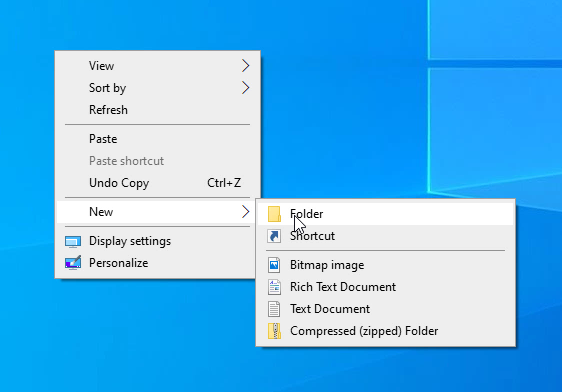
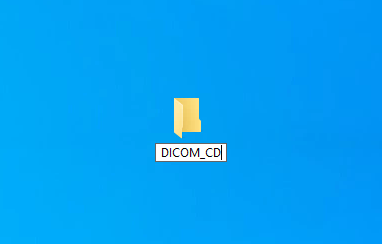
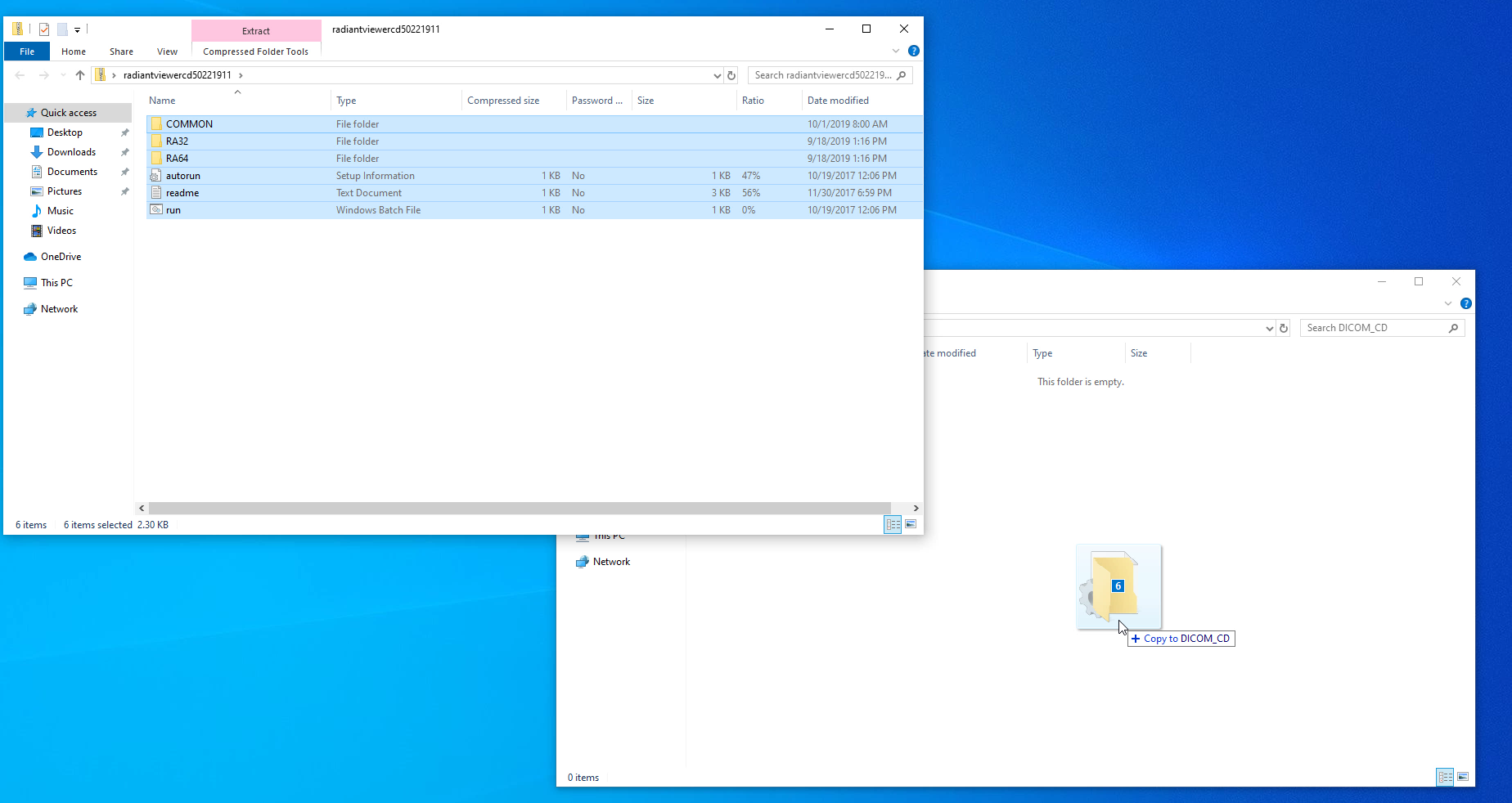
将自动运行程序包中的文件解压到临时的 DICOM_CD 文件夹。
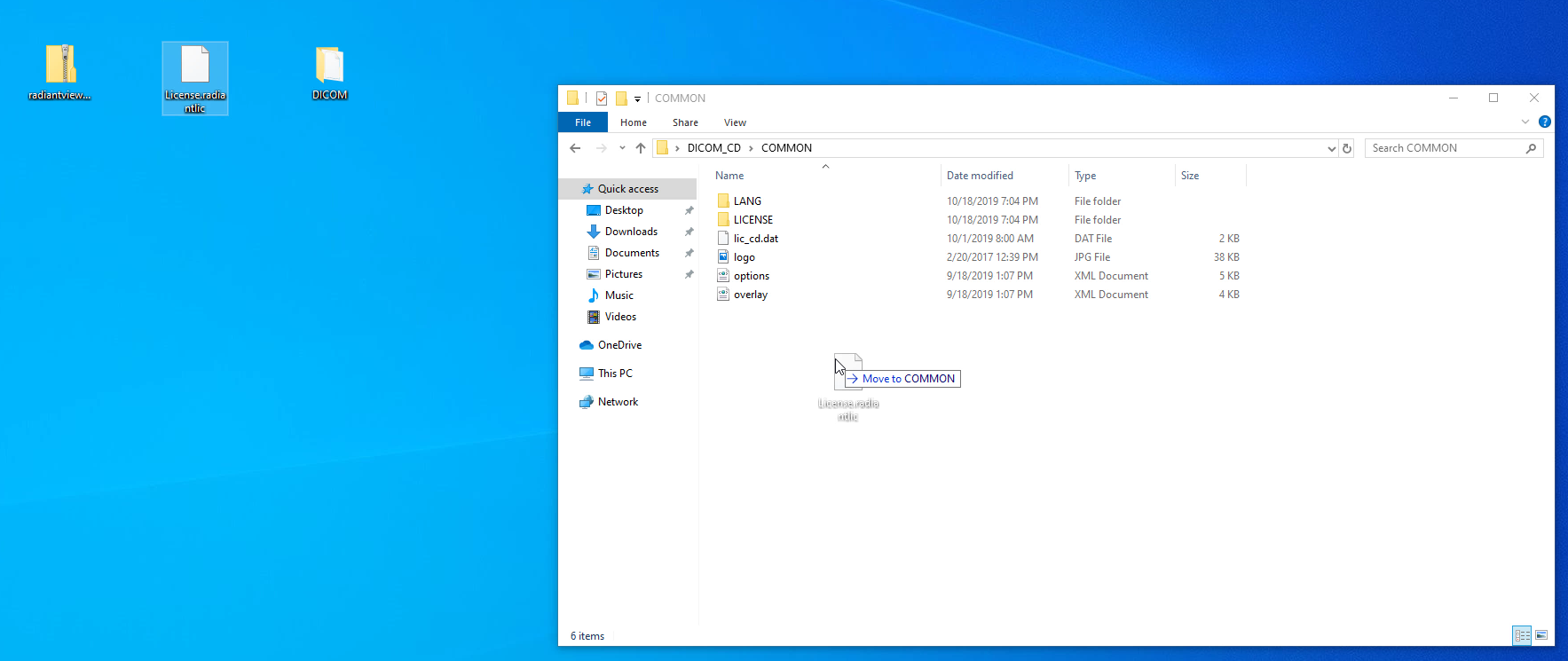
将 License.radiantlic 文件复制到 COMMON 文件夹。
如果许可证文件是从「我的许可证」账户下载的,需要将文件名从 license_XXXXXXXX.radiantlic 改为 License.radiantlic。
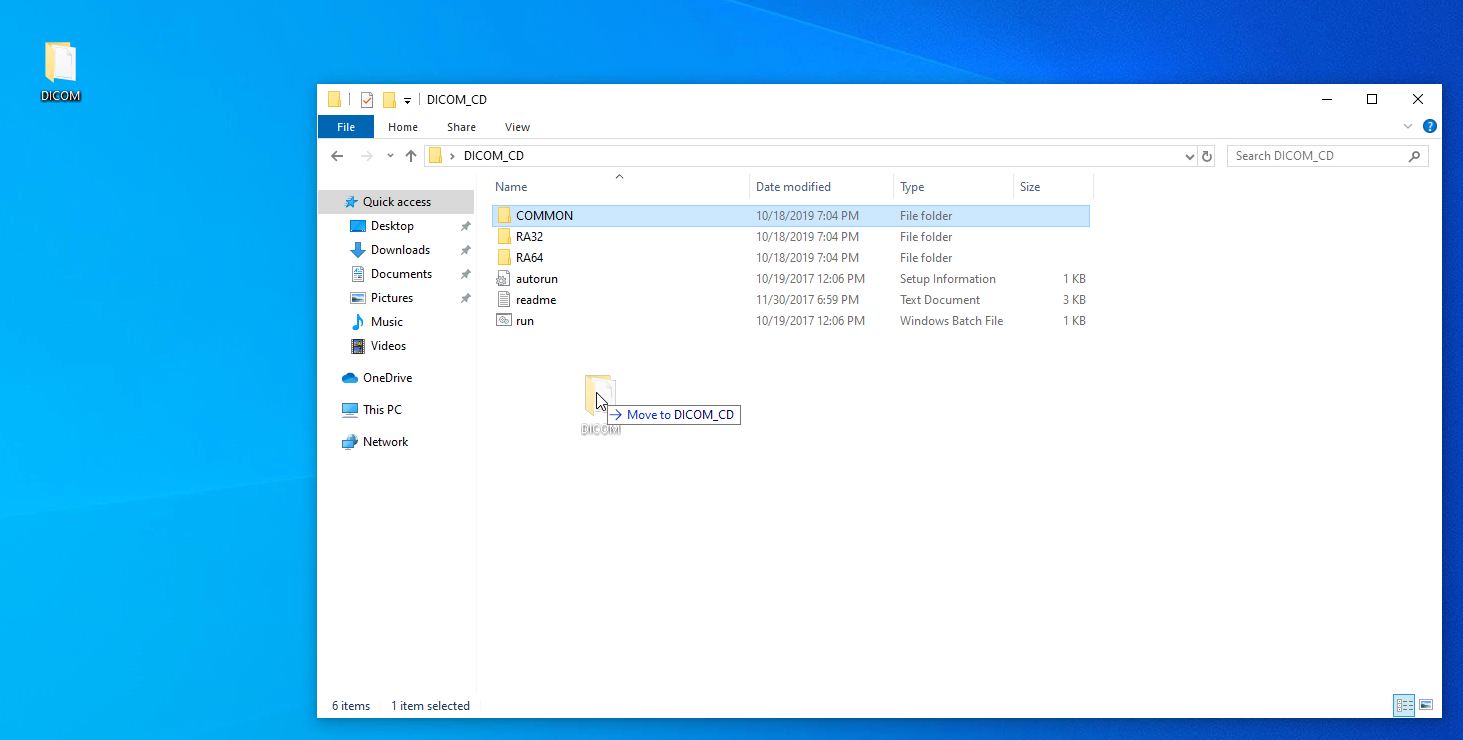
将包含 DICOM 文件的文件夹复制到临时的 DICOM_CD 文件夹。
在文件资源管理器中找到 CD/DVD 刻录机驱动器。
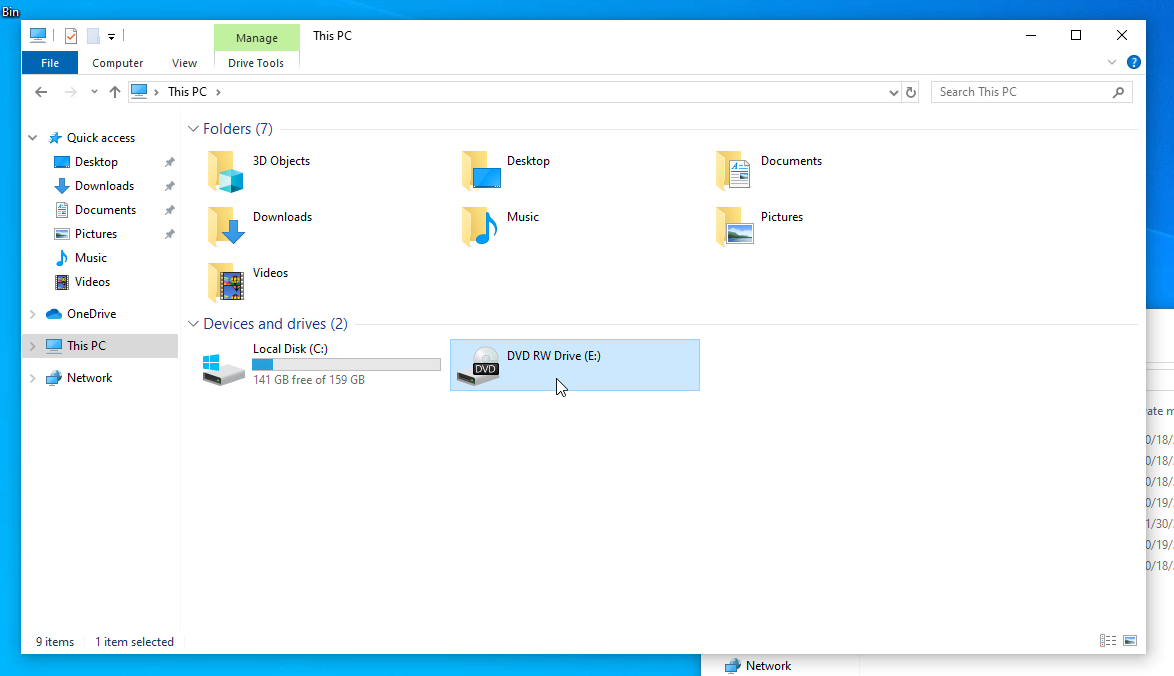
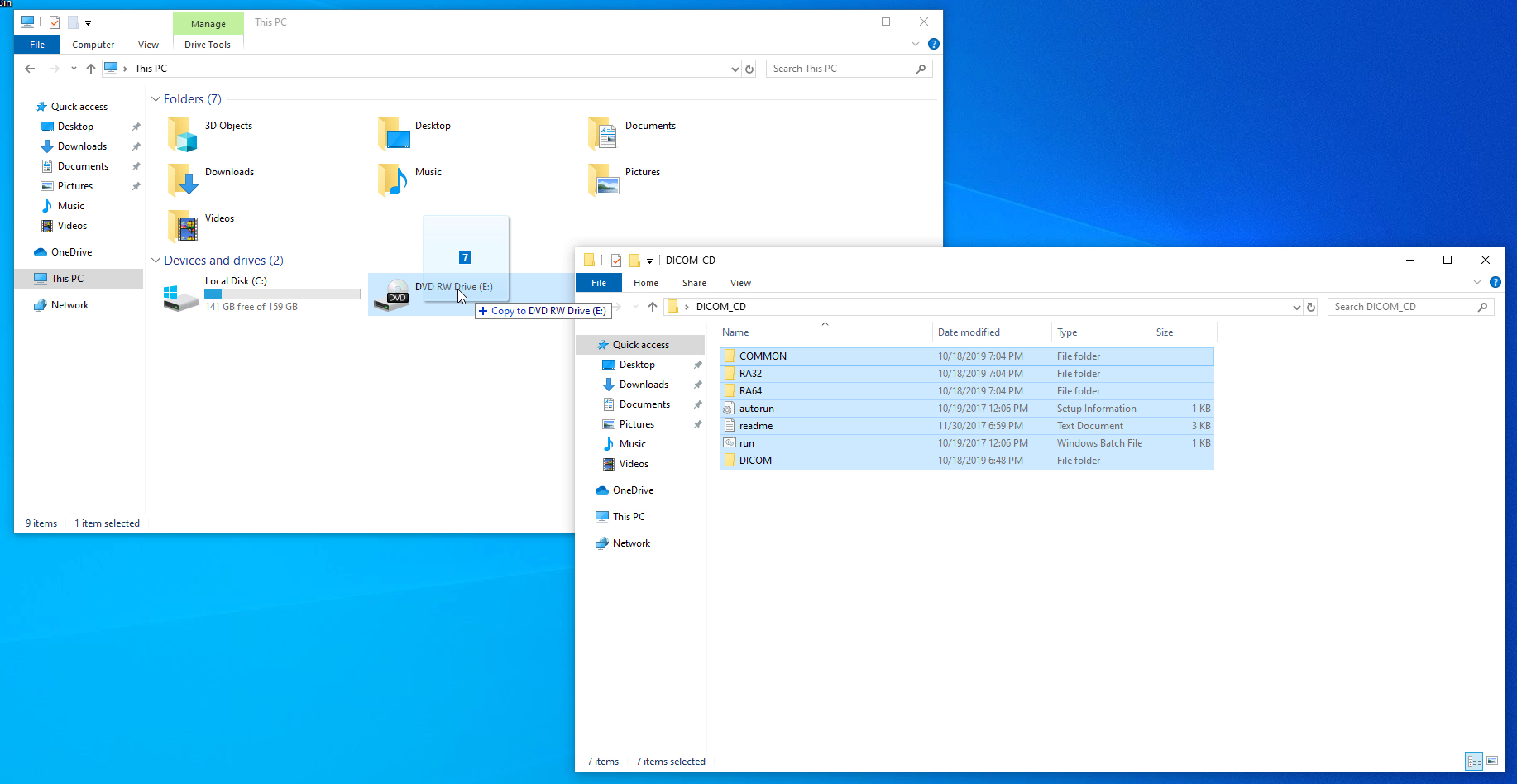
选中临时 DICOM_CD 文件夹中的所有文件和文件夹,将其拖放到 CD/DVD 驱动器上。
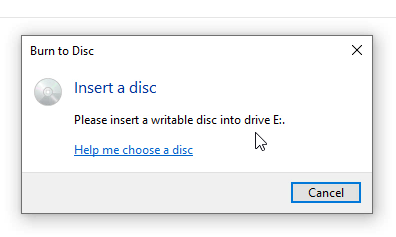
将空白 CD/DVD 光盘插入刻录机。
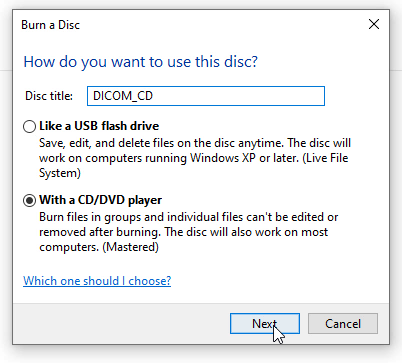
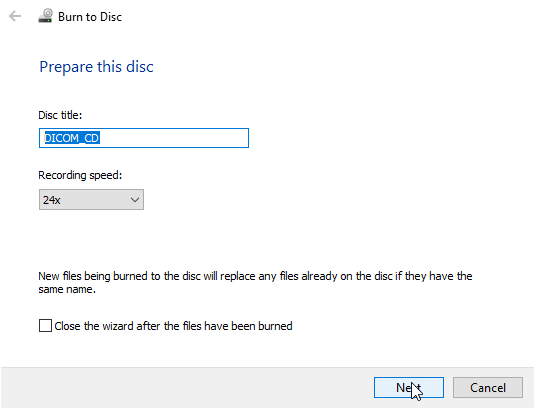
选择 用于 CD/DVD 播放机,输入光盘标题,点击 下一步。
点击 驱动器工具,然后点击 完成刻录,开始 CD/DVD 刻录过程。
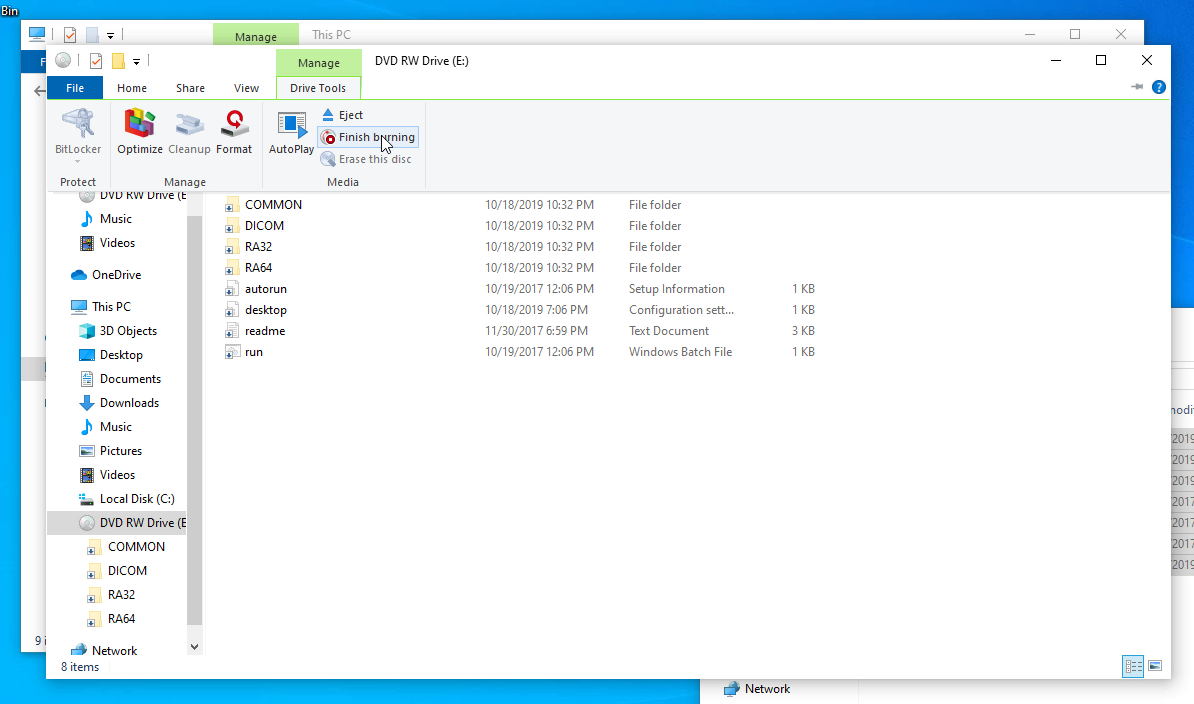
点击 下一步,刻录过程将开始。
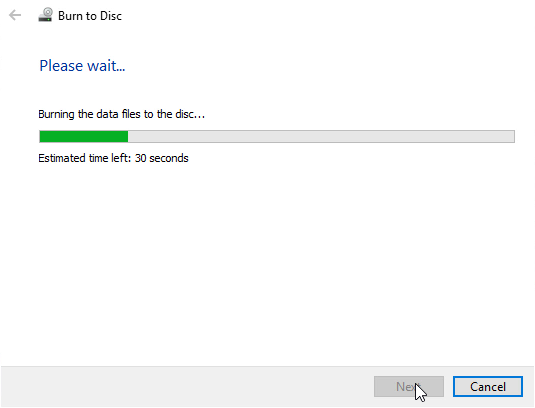
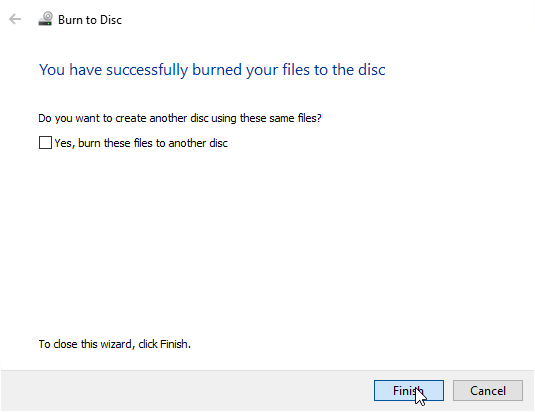
点击 完成,光盘将自动弹出。
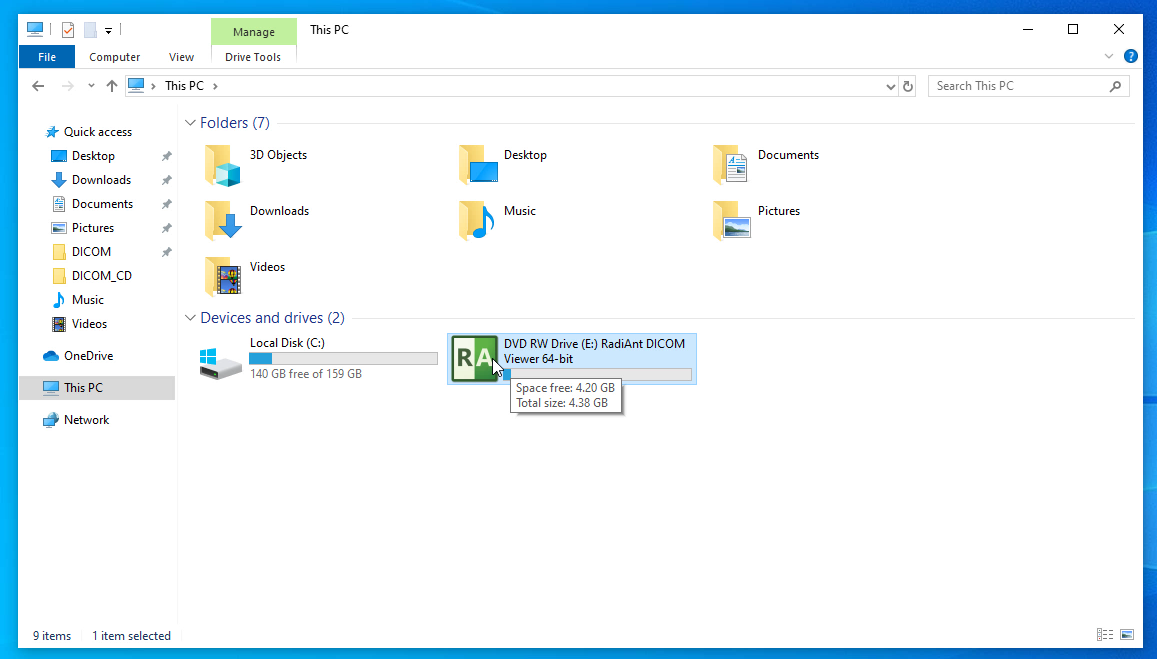
将刚刻录好的 DICOM 光盘重新插入光驱,验证其是否可以正常运行。
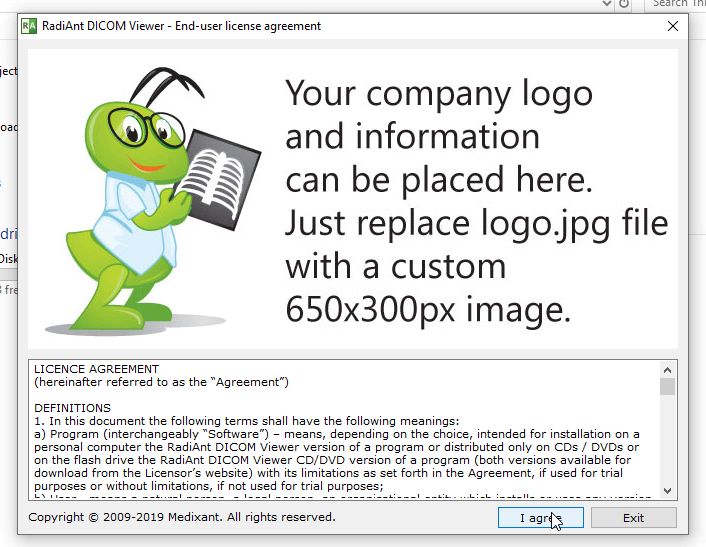
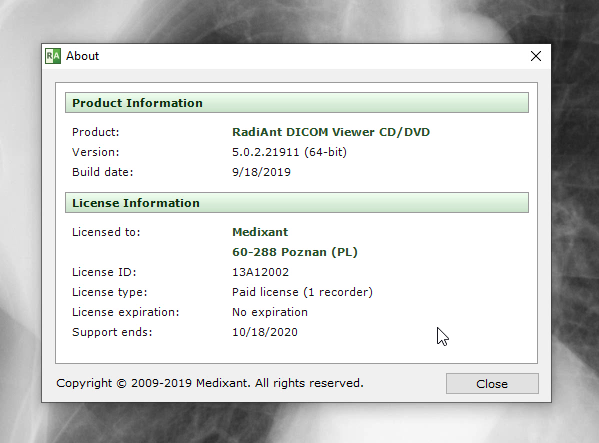
公司名称显示在标题栏中。
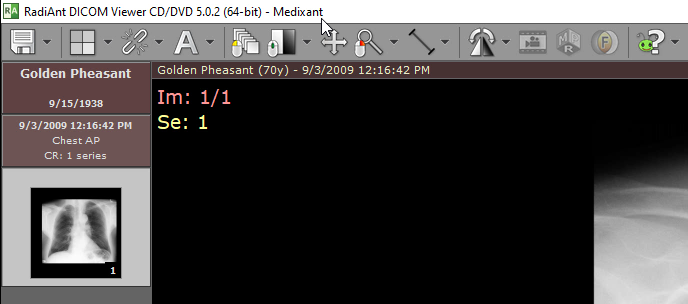
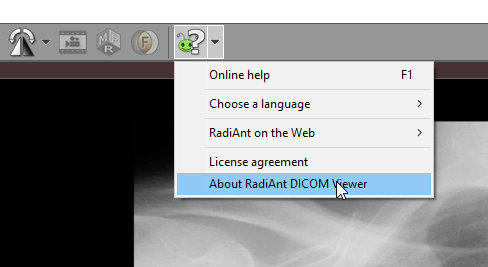
许可证信息可在「关于」窗口中查看。