停用许可证
自动停用
以下步骤说明如何在连接互联网的计算机上停用 RadiAnt DICOM Viewer。
如果计算机没有互联网连接,请参阅手动停用。
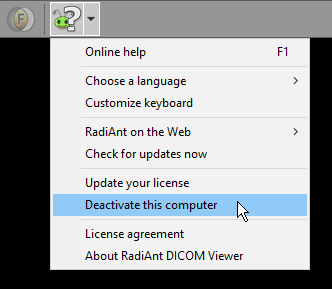
1. 点击帮助按钮旁的下拉菜单,选择 停用此计算机。
2. 在停用界面,勾选 我要停用此计算机 复选框。
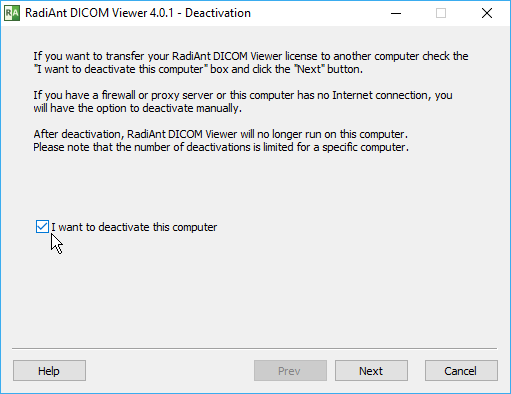
3. 点击 下一步。软件将尝试连接许可证服务器。看到确认消息时,停用完成。
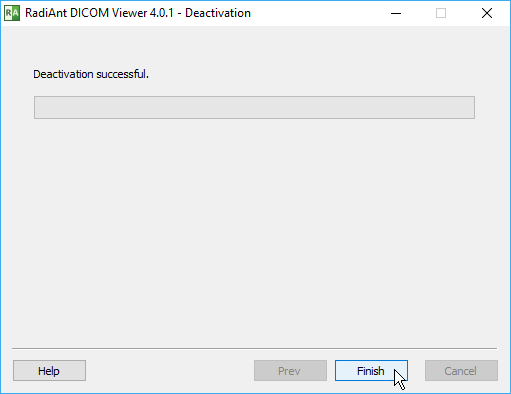
4. 点击 完成 关闭软件。
手动停用
以下步骤说明如何在未连接互联网的计算机上停用 RadiAnt DICOM Viewer。
1. 点击帮助按钮旁的下拉菜单,选择 停用此计算机。
2. 在停用界面,勾选 我要停用此计算机 复选框。
3. 点击 下一步。联系许可证服务器失败后,将显示离线停用界面。
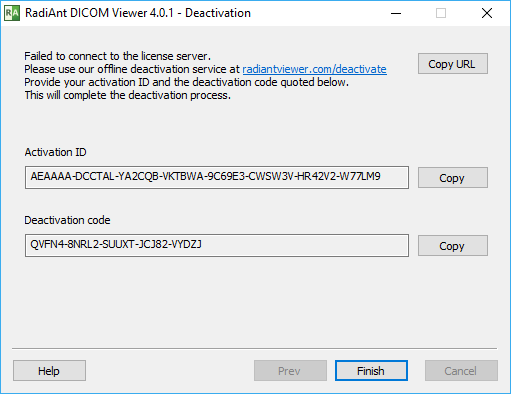
4. 访问 https://radiantviewer.com/deactivate,在表单中填入激活 ID 和停用码,点击 完成停用流程。
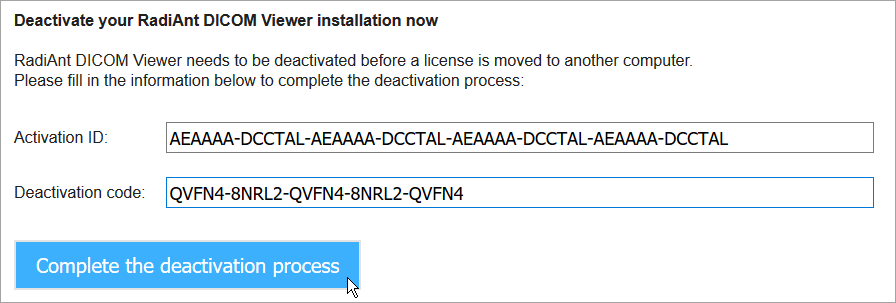
5. 停用确认完成。

6. 点击 完成 关闭软件。
命令行停用
可以使用安装文件夹中的命令行工具(radcmd.exe)在本地或远程计算机上停用 RadiAnt DICOM Viewer:
1. 执行以下命令:radcmd.exe -deactivate
2. 命令输出包含激活 ID 和停用码(分两行显示)。

3. 访问 https://radiantviewer.com/deactivate,填入上一步获取的激活 ID 和停用码,点击 完成停用流程。
4. 停用确认完成。