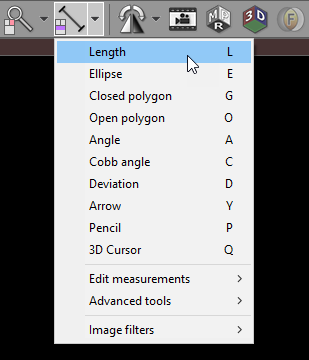
长度测量
从 测量 下拉菜单中选择 长度(或按 L 键)。
将光标移到起点处,按住鼠标左键拖动画出线段,松开鼠标完成测量。
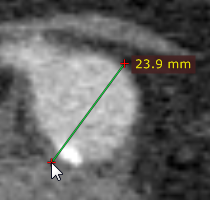
测量结果以毫米或像素显示(当图像文件中不包含校准数据时以像素显示)。
按住鼠标左键拖动线段本身或其端点,可移动整段线或调整端点位置。标注文字也可拖动到更合适的位置。
绘制线段时按住 Shift 键,可强制线段水平或垂直。
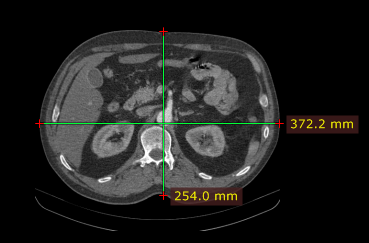
默认情况下,长度测量工具与鼠标前进键(第 5 键)关联。
绘制线段过程中按 Esc 键可取消并删除当前线段。
测量校准
根据校准数据的来源不同,测量标注标签会以不同颜色显示:
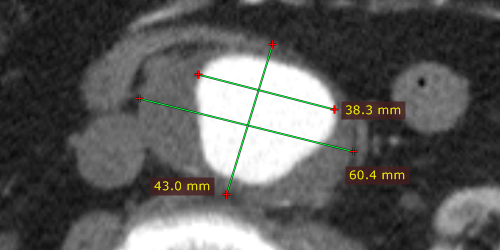 已校准(图像中包含像素间距元素)。
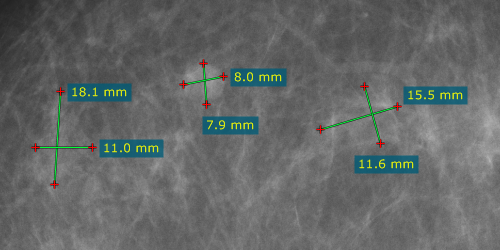 距离使用估算的放射影像放大倍率计算。
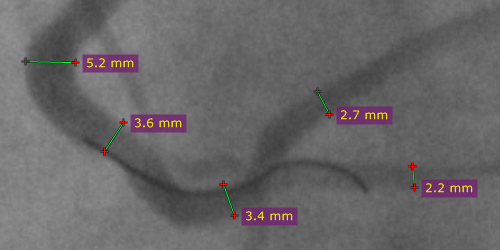 距离在探测器平面上测量。
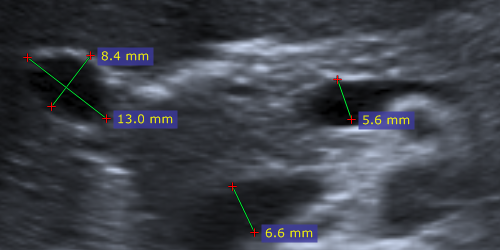 使用超声区域校准数据。
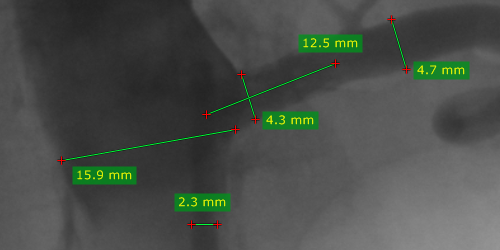 用户已执行手动校准。
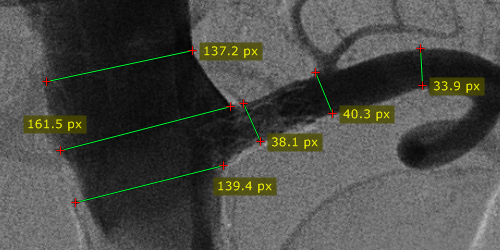 无校准数据(测量结果为原始 DICOM 图像的像素数)。
手动校准
当 DICOM 文件中没有校准数据,或需要重新校准时,可进行手动校准。
1) 测量已知尺寸的物体,然后右键点击线段或其标签,显示弹出菜单。
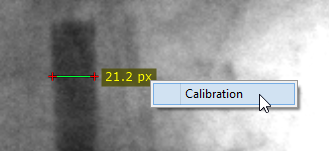
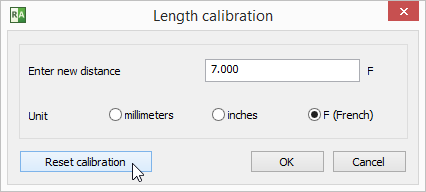
2) 点击 校准,打开对话框。输入实际距离并选择单位(毫米、英寸或法式尺寸),点击 确定 完成重新校准。
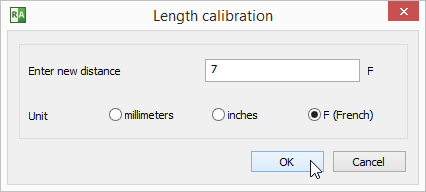
3) 校准完成后,测量将使用手动校准数据,结果以毫米显示。
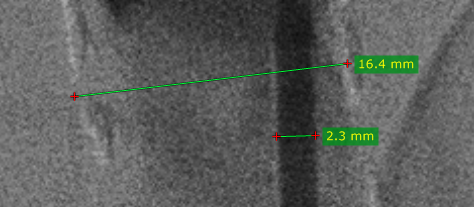
要撤销手动校准,打开「校准」对话框,点击 重置校准 按钮。
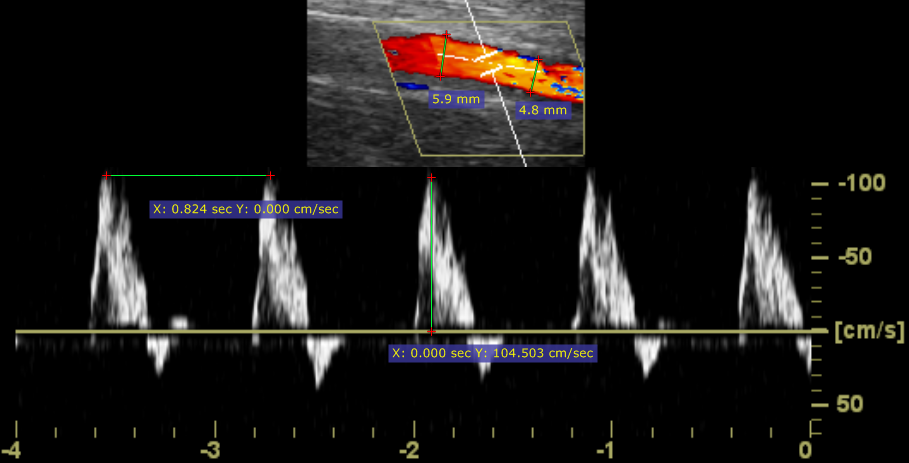
超声(US)图像中的测量
超声设备产生的 DICOM 图像通常包含经过校准的区域。根据区域类型,可以测量不同的参数。
下图为测量距离、速度和时间的示例截图。