亮度与对比度调整
点击工具栏上的 调整图像窗口 按钮(或按 W 键)。
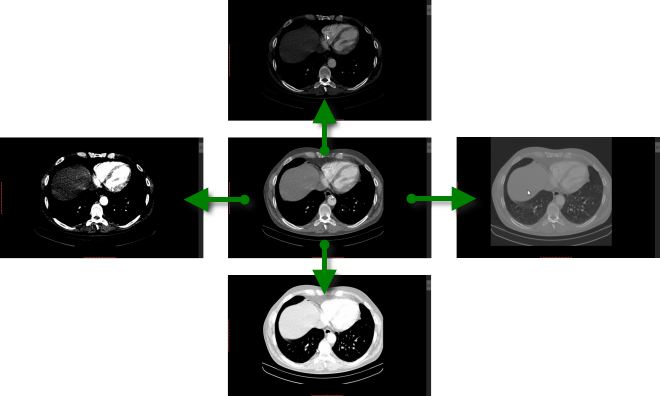
在图像上按住鼠标左键拖动,可调整亮度(窗位 WL)和对比度(窗宽 WW):
- 向上拖动:降低亮度(窗位升高)
- 向下拖动:提高亮度(窗位降低)
- 向左拖动:提高对比度(窗宽变窄)
- 向右拖动:降低对比度(窗宽变宽)
默认情况下,窗口调整工具与鼠标中键关联。按住 Ctrl 键并用左键拖动,无论当前工具绑定如何,窗口调整工具均会激活。
在多点触控设备上,用三根手指触碰图像并按上述方向拖动,可调整窗位和窗宽。
窗口预设
按数字键 0–9 可快速应用不同窗口预设:
- 0 – 当前图像的默认窗口
- 1 – 全动态范围(最低值显示为黑色,最高值显示为白色)
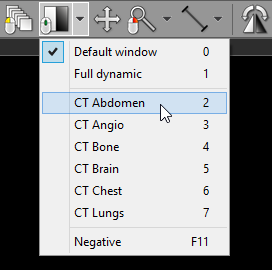
- 2–9 – 按图像模态设置不同 WL/WW,以下为 CT 图像预设:
| 按键 | 预设名称 | WL | WW |
|---|---|---|---|
| 2 | CT 腹部 | 60 | 400 |
| 3 | CT 血管 | 300 | 600 |
| 4 | CT 骨骼 | 300 | 1500 |
| 5 | CT 脑部 | 40 | 80 |
| 6 | CT 胸部 | 40 | 400 |
| 7 | CT 肺部 | -400 | 1500 |
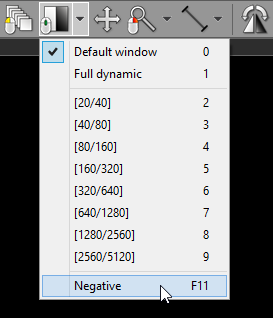
这些预设也可从 调整图像窗口 下拉菜单中选择。
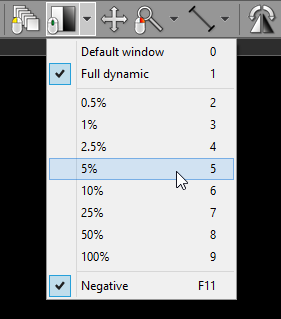
PET(正电子发射断层扫描)序列的预设值对应显示范围最大值,以整个序列最高值的百分比表示:
| 按键 | 显示范围最大值(序列最高值的百分比) |
|---|---|
| 2 | 0.5% |
| 3 | 1% |
| 4 | 2.5% |
| 5 | 5% |
| 6 | 10% |
| 7 | 25% |
| 8 | 50% |
| 9 | 100% |
反色模式
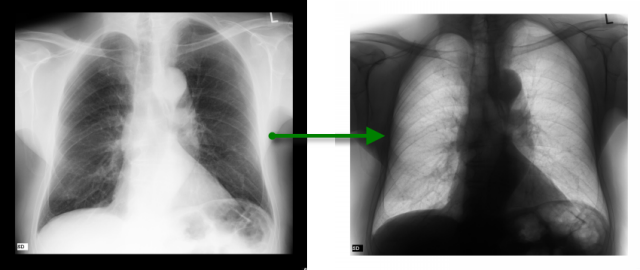
按 F11 键,或点击 反色 菜单项,可切换图像的反色显示。