付费许可证激活
自动激活(联网激活)
以下步骤说明如何在已连接互联网的计算机上激活 RadiAnt DICOM Viewer。
如果您的计算机没有互联网连接,可进行手动激活。
激活步骤:
1. 双击桌面上的程序图标,启动 RadiAnt DICOM Viewer。
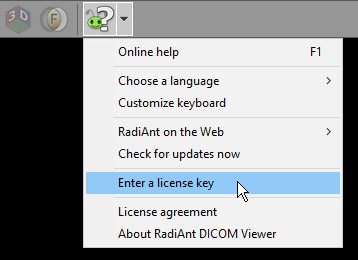
如果您之前已在试用模式下激活过软件,请点击工具栏上 帮助 按钮旁的下拉箭头,选择 输入许可证密钥。
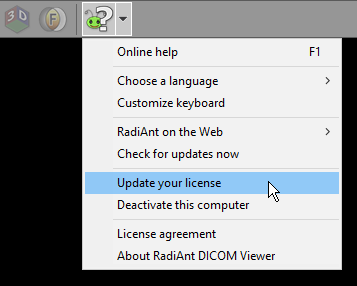
如果您的 RadiAnt DICOM Viewer 已使用付费许可证激活,并购买了更新与支持续期,也可以点击 更新您的许可证。
2. 在激活界面,选择以下选项:
- 我有序列号
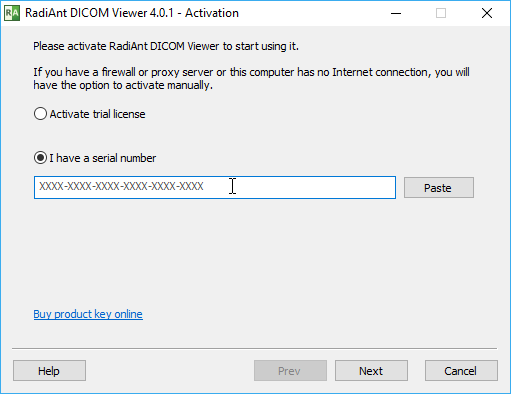
3. 输入您的序列号,点击 下一步 按钮。RadiAnt DICOM Viewer 将尝试连接许可证服务器。
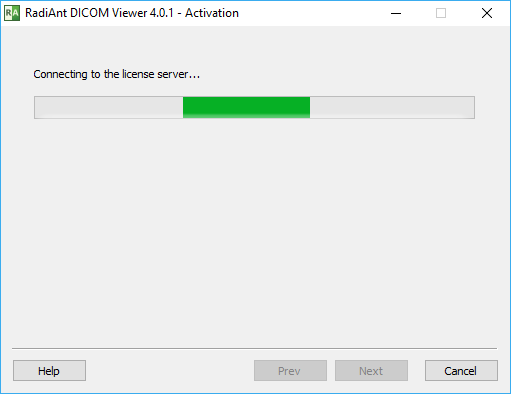
4. 当看到激活信息界面时,激活完成。
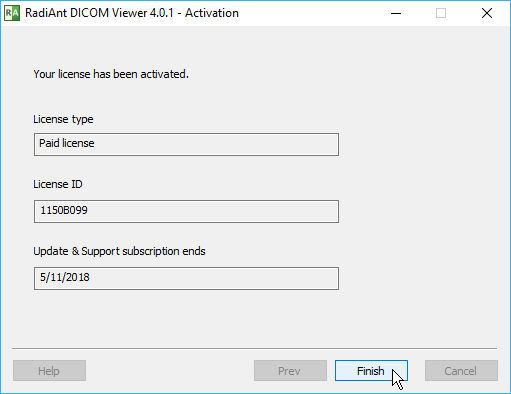
5. 点击 完成 按钮,开始使用软件。
手动激活(离线激活)
以下步骤说明如何在没有互联网连接的计算机上激活 RadiAnt DICOM Viewer。
激活步骤:
1. 双击桌面上的程序图标,启动 RadiAnt DICOM Viewer。
如果您之前已在试用模式下激活过软件,请点击工具栏 帮助 按钮旁的下拉箭头,选择 输入许可证密钥。
2. 在激活界面,选择:我有序列号。
3. 输入序列号,点击 下一步。由于无法连接许可证服务器,将显示离线激活界面。
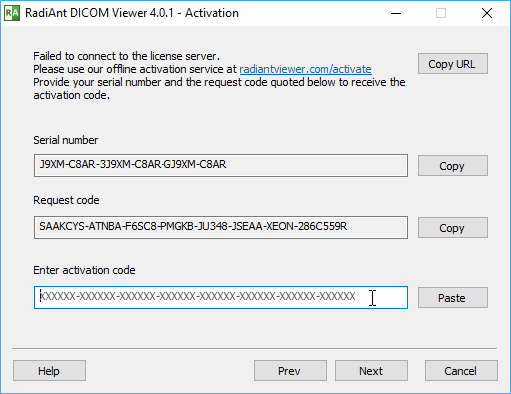
4. 前往 https://radiantviewer.com/activate(使用另一台有网络的设备),在表单中填写序列号和请求码,点击 获取激活码 按钮。
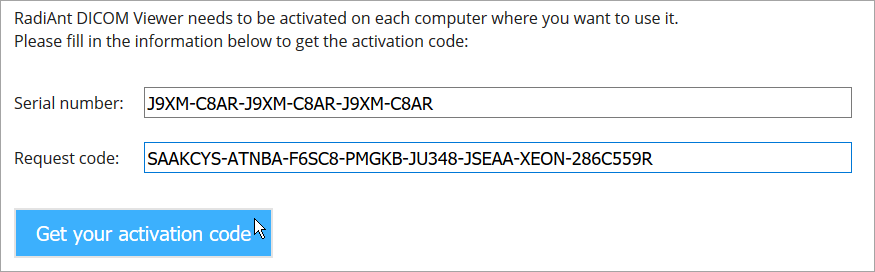
5. 许可证验证通过后,页面将显示激活码。

6. 将激活码输入 RadiAnt DICOM Viewer 离线激活界面对应字段,点击 下一步。
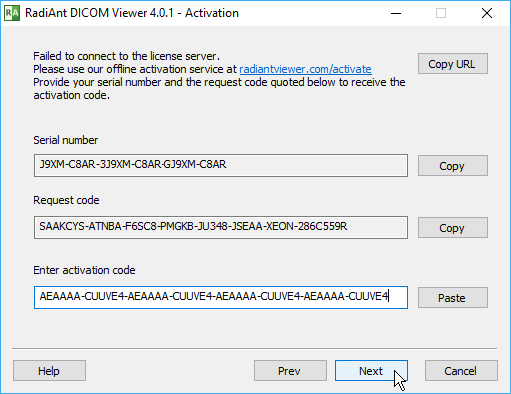
7. 看到激活信息界面时,激活完成。
8. 点击 完成 开始使用软件。
命令行自动激活
RadiAnt DICOM Viewer 可通过安装目录中的命令行工具(radcmd.exe)在本地或远程计算机上自动激活:
1. 执行以下命令:
radcmd.exe -activateonline 序列号
2. 命令输出包含机器 ID、计算机名称和执行结果。激活成功后,radcmd.exe 返回退出码 0。

命令行手动激活
也可通过命令行工具在无网络计算机上手动激活:
1. 在要激活的计算机上执行以下命令,获取请求码:
radcmd.exe -reqcode
2. 命令输出的一行内容即为请求码。
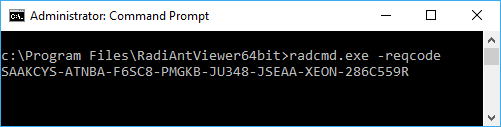
3. 使用序列号和请求码,前往 https://radiantviewer.com/activate 完成激活,获取激活码。
4. 许可证验证通过后,页面将显示激活码。
5. 执行以下命令完成激活(将 ACTIVATION_CODE 替换为上一步获取的激活码):
radcmd.exe -activate ACTIVATION_CODE

6. 激活成功后,radcmd.exe 返回退出码 0。