从 PACS 服务器打开检查
RadiAnt DICOM Viewer 的 PACS 客户端功能允许您从 PACS(图像存档与通信系统)服务器搜索并下载检查。
开始前,请确保您的 PACS 服务器和 RadiAnt 均已正确配置。请参阅本手册进阶部分的配置说明。有时配置过程可能较为复杂,甚至需要 PACS 服务器厂商的技术支持。
1. 双击桌面图标,运行 RadiAnt DICOM Viewer。
2. 点击主窗口工具栏上的 下载 按钮,或按 Ctrl + F。

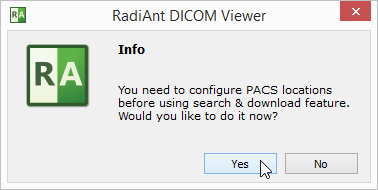
3. 如果尚未配置 PACS 主机,系统将提示您添加新的 PACS 主机。请参阅进阶配置部分。
4. 配置完成后,将出现 PACS 搜索窗口。
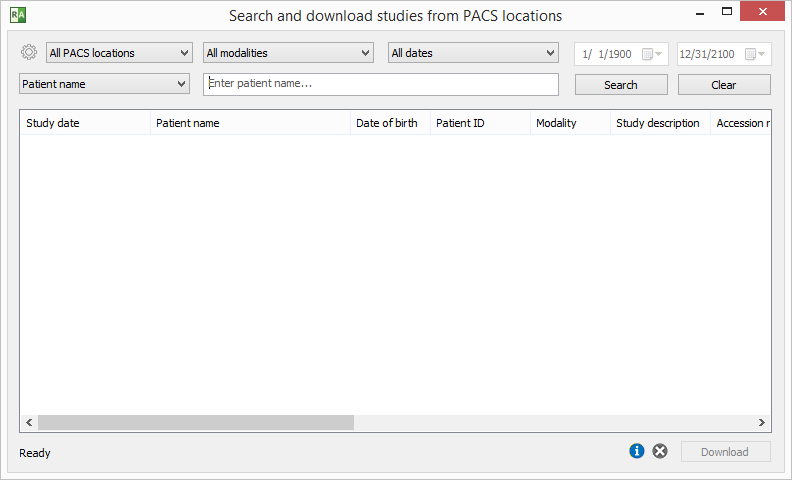
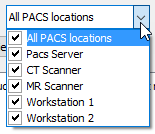
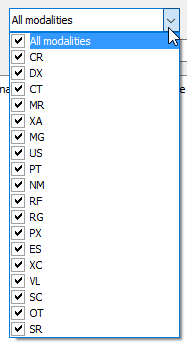
5. 选择 PACS 位置、检查类型(模态)和日期范围。
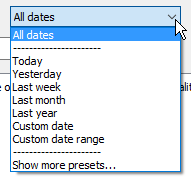
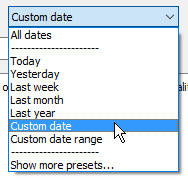
可以选择预设日期、特定日期或指定起止日期范围——选择 自定义日期 或 自定义日期范围 即可。
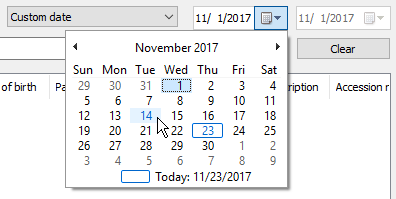
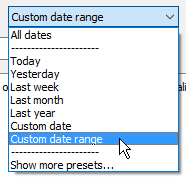
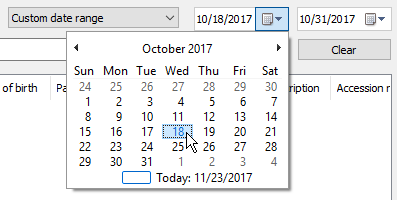
6. 选择搜索字段类型(患者姓名、患者 ID、检查号、检查描述、申请医生、执行医生、报告医生、机构名称等),在输入框中输入内容,按 Enter 或点击 搜索 按钮。
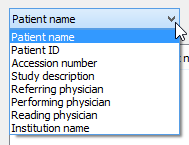

自定义搜索字段可在 options.xml 文件中添加。
7. 常用的搜索条件可保存为搜索预设,通过 搜索 按钮旁的下拉菜单或键盘快捷键快速调用。
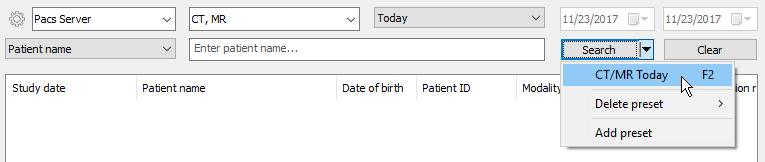
8. 来自服务器的结果将开始出现在列表中,左下角显示找到的检查数量。从列表中选择要下载的检查,点击 下载 按钮或按 Enter,也可以直接双击检查开始下载。图像开始出现在序列预览栏后即可浏览。
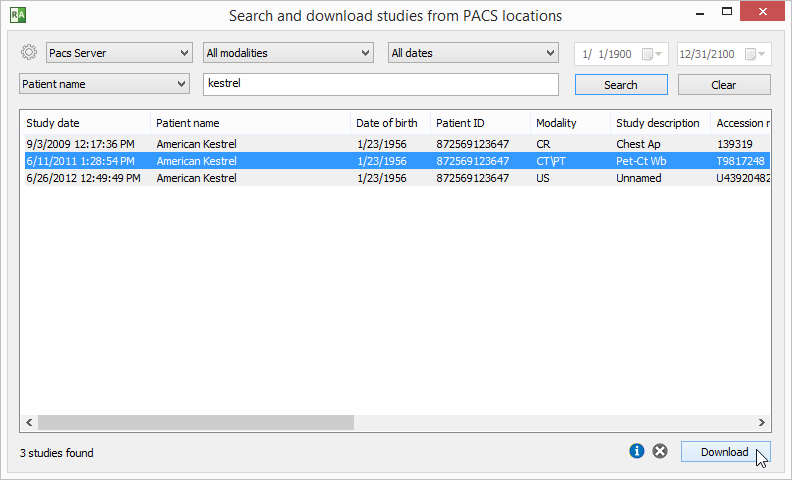
9. 状态栏显示已接收文件数、传输速度、已用时间和预计剩余时间。

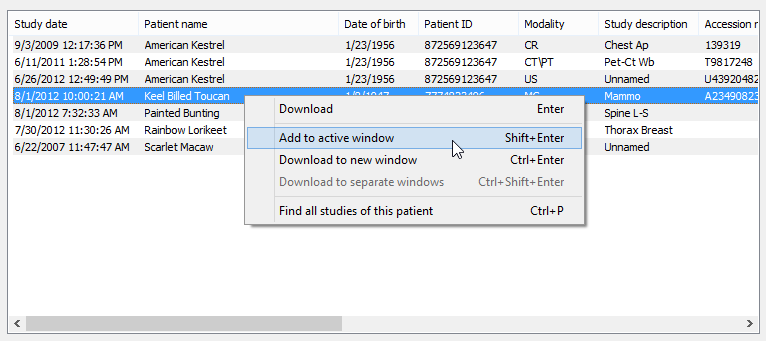
默认情况下,检查将下载到当前活动查看器窗口(若该窗口之前已打开检查,将被关闭)。右键点击所选检查可访问弹出菜单,包含其他下载模式:
- 点击 添加到当前窗口 或按 Shift + Enter:将检查添加到当前窗口,不关闭已有检查
- 点击 在新窗口中下载 或按 Ctrl + Enter:打开新窗口并下载到新窗口
- 点击 分别在各窗口中下载 或按 Ctrl + Shift + Enter:将每个选中的检查下载到独立的新窗口
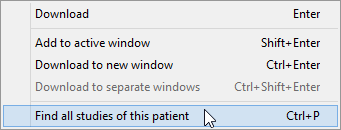
在弹出菜单中点击 查找该患者的所有检查 或按 Ctrl + P,可搜索所选患者(相同患者 ID)的所有历史检查。
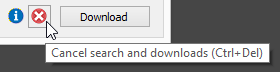
点击停止图标或按 Ctrl + Del 可随时终止下载。
点击 清空 按钮可重置所有搜索字段。

按信息图标或使用快捷键 Ctrl + L,可显示当前和已完成下载的列表,包含详细统计数据和状态信息。