缩放与平移
图像缩放
点击工具栏上的 缩放图像 按钮(或按 Z 键)。
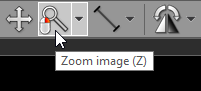
在图像上按住鼠标左键,向上拖动放大,向下拖动缩小。
默认情况下,缩放工具与鼠标右键关联。
将光标悬停在图像上,按住 Ctrl 键并滚动鼠标滚轮,也可放大/缩小。也可使用 Ctrl + 加号 和 Ctrl + 减号 快捷键缩放。
在多点触控设备上,用两根手指触碰图像并向外/向内张合,可放大/缩小。
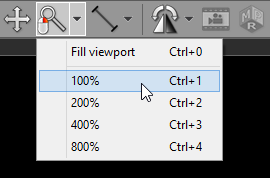
按 Ctrl + 0–4 可快速应用缩放预设:
| 按键 | 预设 |
|---|---|
| Ctrl + 0 | 图像适应视口(填充显示) |
| Ctrl + 1 | 100%(1 个图像像素 = 1 个屏幕像素) |
| Ctrl + 2 | 200%(1 个图像像素 = 2 个屏幕像素) |
| Ctrl + 3 | 400%(1 个图像像素 = 4 个屏幕像素) |
| Ctrl + 4 | 800%(1 个图像像素 = 8 个屏幕像素) |
这些预设也可从 缩放图像 下拉菜单中选择。
图像平移
图像放大后,可使用平移工具查看视口外的区域。
点击工具栏上的 平移图像 按钮(或按 M 键)。
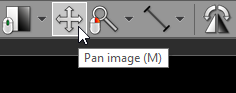
在图像上按住鼠标左键拖动,可移动图像。
默认情况下,平移工具与鼠标后退键(第 4 键)关联。
按住 Shift 键并用左键拖动,无论当前工具绑定如何,平移工具均会激活。
也可使用 Ctrl + 方向键(上/下/左/右)进行平移。
在多点触控设备上,用两根手指触碰图像并一起拖动,可移动图像(保持两指间距不变以维持当前缩放比例)。
按 Ctrl + 0 可重置缩放和平移,使图像填满视口。