PACS 配置
基本设置
打开 PACS 搜索和下载窗口:

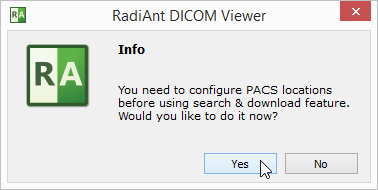
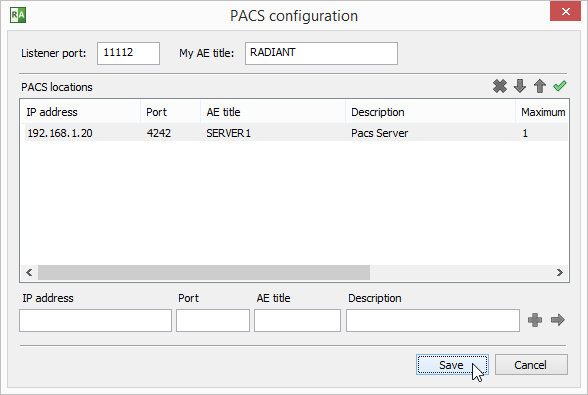
如果是第一次使用,系统将提示您配置 PACS 设置:
如果之前已完成配置,请点击设置图标  或按 Ctrl + O 修改 PACS 设置。
每个联网 DICOM 应用程序都通过三个基本参数标识:IP 地址、端口和 AE 标题(Application Entity Title)。IP 地址通过系统网络设置配置。RadiAnt 监听 PACS 连接的端口和 AE 标题在 RadiAnt 中配置。默认端口为 11112,默认 AE 标题为 RADIANT。
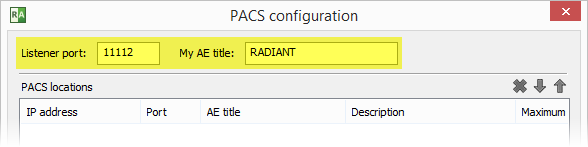
重要:请务必在您的 PACS 服务器上配置 RadiAnt DICOM Viewer 的 IP 地址、端口和 AE 标题,否则将无法从该服务器向 RadiAnt 搜索和下载检查。
添加 PACS 主机
要添加新的 PACS 位置,需要提供服务器的 AE 参数(IP 地址、端口和 AE 标题)。在下方字段中填写相关信息,添加描述说明,然后按 Enter 或点击 添加。
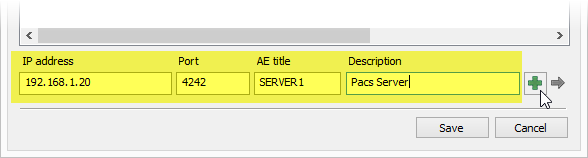
点击 保存 后,即可进行第一次搜索和下载。
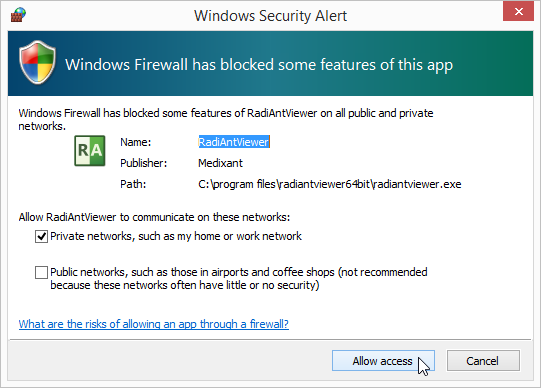
如果是首次配置且 Windows 防火墙已启用,系统将询问是否允许 RadiAnt 进行网络通信。请点击 允许访问,否则将无法从 PACS 位置下载 DICOM 检查。
验证 PACS 主机(C-ECHO)
新增 PACS 位置后,可通过 DICOM C-ECHO 服务验证配置是否正确及网络连通性。
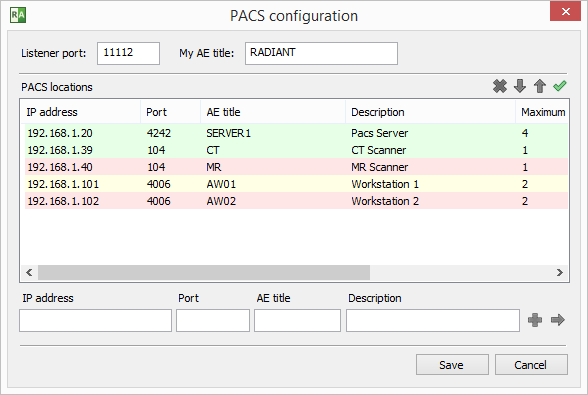
点击  按钮,或按 F2,对列表中的所有主机执行 DICOM ping(C-ECHO):
- 等待验证的位置显示黄色背景
- 验证通过后,背景变为绿色
- 无法建立连接时,背景变为红色
修改 PACS 主机
要修改某个 PACS 位置的参数,在列表中选中该位置,修改所需字段,然后按 Enter 或点击箭头图标  。
。
配置了多个 PACS 位置时,可通过选中位置并点击上移  和下移
和下移  箭头(或使用快捷键 Ctrl + ↑/Ctrl + ↓)调整搜索优先级。当多个位置同时搜索到具有相同检查 UID 的结果时,优先级较高的位置将用于下载该检查。
要删除选中的 PACS 位置,点击  按钮或按 Ctrl + Del。
高级设置
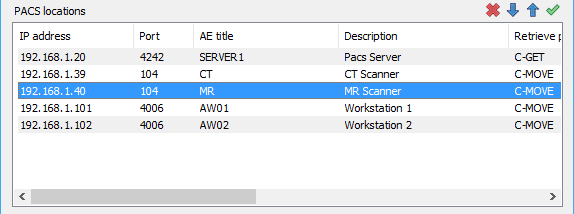
右键点击所选 PACS 位置,可显示弹出菜单,包含以下高级选项:
检索协议
选择 检索协议,可在 C-MOVE 和 C-GET 协议之间切换以检索检查。
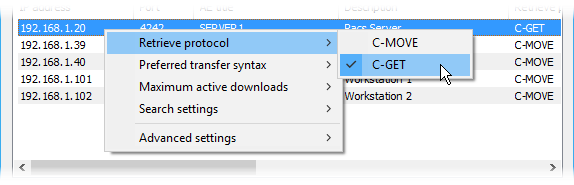
默认使用 C-MOVE 协议,该协议要求:
- RadiAnt 能够监听并接受入站连接
- 防火墙允许此类入站连接
- NAT(如使用)配置为将入站连接转发到 RadiAnt
- PACS 位置已配置 RadiAnt 的 AE 标题、端口和 IP 地址
而使用 C-GET 协议时:
- RadiAnt 无需响应入站连接
- 无需配置防火墙允许入站连接或进行 NAT 设置
- 无需在 PACS 位置配置 RadiAnt 的 AE 标题、端口和 IP(仅访问控制需要时除外)
由于以上优势,C-GET 协议适合在防火墙或 NAT 后使用;但遗憾的是,许多 PACS 服务器并不支持此协议。
首选传输语法
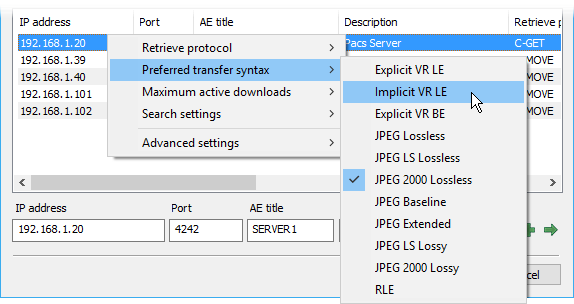
选择 首选传输语法,可更改与 PACS 主机通信时使用的编码方式。默认使用显式 VR 小端传输语法(Explicit VR Little Endian)。如遇通信问题,可尝试其他编码方式。
最大同时下载数
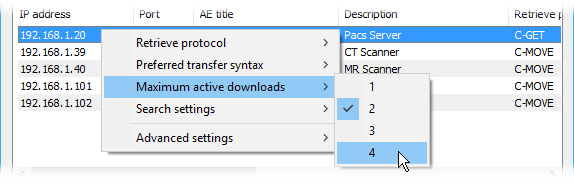
最大同时下载数 选项用于设置从单个 PACS 主机并发下载的上限,默认值为 1。通常增大该值可加快同时下载多个检查的速度,但也可能导致连接超时和错误,具体取决于 PACS 服务器实现。
搜索设置
选择 搜索设置 > 字符集,可选择 PACS 搜索查询中使用的字符编码。默认使用标准 ASCII 字符集。此选项允许使用非英文字符搜索姓名(注意:PACS 服务器也必须支持所选字符集)。
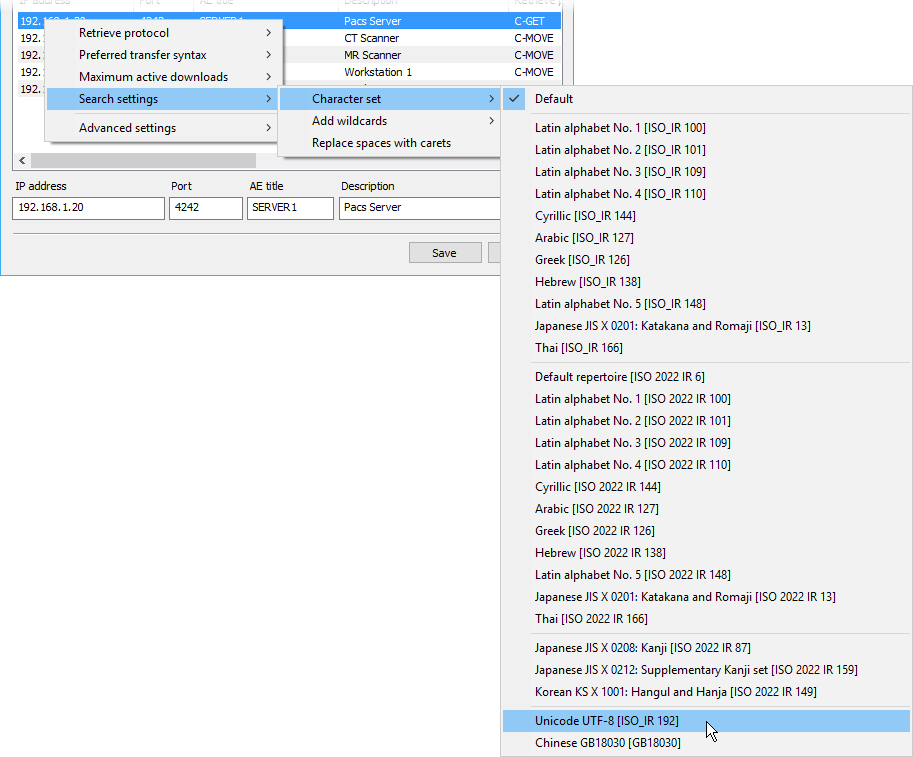
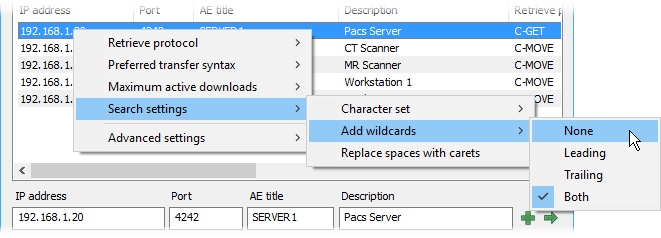
在 PACS 位置搜索时,系统会自动在查询中添加前后通配符(*),只需输入姓名的一部分即可查看所有包含该文字的结果。可通过 搜索设置 > 添加通配符 修改此行为。
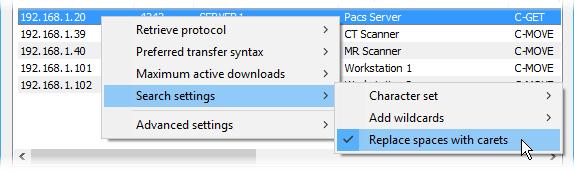
选择 搜索设置 > 用脱字符替换空格,可在 PACS 查询中将空格替换为脱字符(^)。此选项默认关闭。
高级设置
选择 高级设置 > 接受所有表示上下文,可在关联协商时禁用对不支持的抽象语法的拒绝。此选项可能在与某些特殊 PACS 服务器实现配合使用时需要启用,默认关闭。

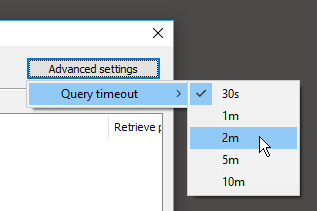
点击 高级设置 按钮,选择 查询超时,可修改 PACS 下载启动后等待传入数据的最长时间。某些 PACS 服务器从冷存储检索检查并开始发送前需要较长时间。