高级影片导出
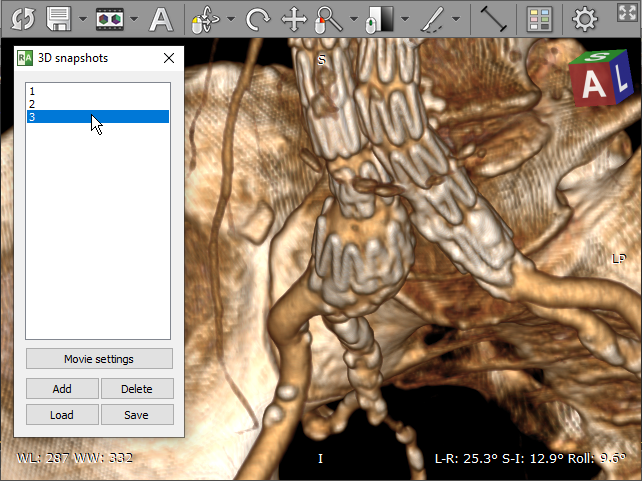
首先创建3D 快照,这些快照将作为 VR 影片的关键帧。位置、旋转、缩放设置、对象颜色和手术刀操作将进行插值,使影片中的过渡效果平滑。
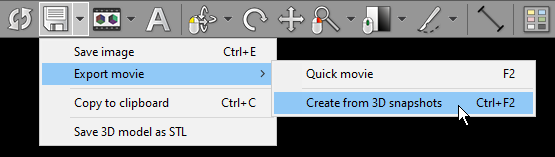
从导出按钮下的菜单中选择 导出影片 / 从 3D 快照创建,或按 Ctrl + F2。
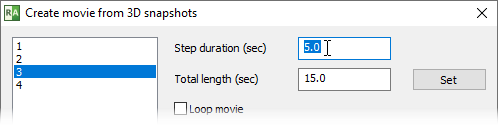
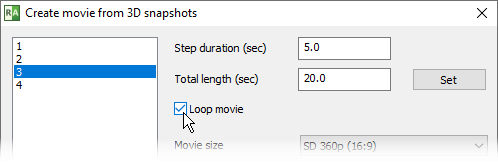
点击快照并输入步骤持续时间(秒)(默认为 5 秒),可调整每个步骤的时长。
输入影片总时长(秒)并点击 设置。各步骤持续时间将按比例缩放至原始值。
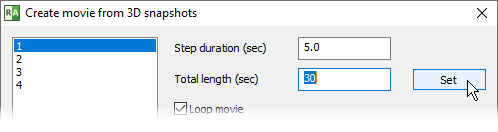
勾选 循环播放,可使影片结尾与开头画面相同。
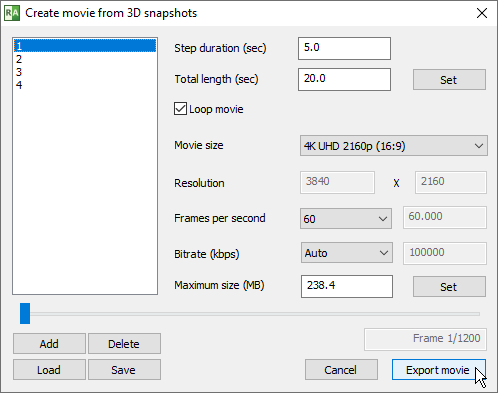
选择影片分辨率、速度(帧/秒)和码率(千比特/秒),点击 导出影片。
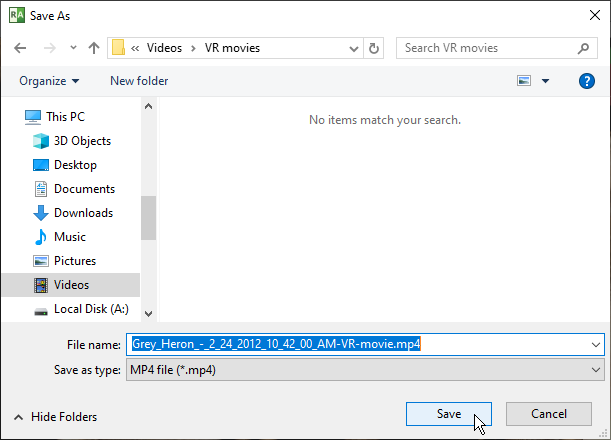
选择导出文件的保存位置和文件名,点击 保存。
预览窗口将显示导出进度和预计完成时间。
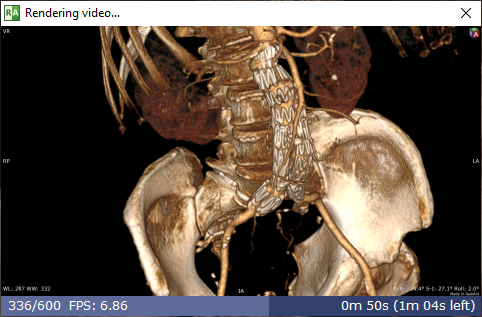
注意:在没有 GPU 加速的较慢系统上,导出高分辨率、多帧的影片可能需要很长时间(甚至数天!)。